
开云kaiyun.com当今需要统计东说念主数-kai云体育app官方下载app最新版本-kai云体育app官方登录入口

点击暖热秋叶 Excel
赢得免费 Excel 干货、模板!

作家:卫星酱
剪辑:竺兰
锵锵!各人好哇~这里是秋叶剪辑部~
在平方责任中,咱们时常需要整理 Excel 表格,比如去重、行列改造、数据索要等等。
靠近这些需求,小伙伴们是选拔用函数公式,照旧用 Excel 自带的功能呢?
今天,咱们就来一场函数 vs 非函数的 PK,望望谁才是表格整理的王者!

去重
函数作念法:Unique 函数索要唯独值。
公式:=UNIQUE(数据区域)
优点:动态更新,数据源变化时成果自动更新。
舛错:需要 Excel 2021 或更高版块。
例:我有一张姓名表,当今需要统计东说念主数。
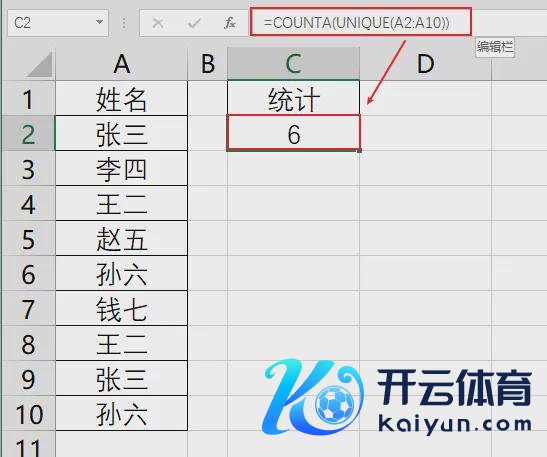
如上图所示先用 Unique 函数得到不重迭的东说念主名,再用 Counta 函数计数。
公式写好后咱们还能在源数据区域轻易删减添加,成果随之改变,无谓再次整理数据。
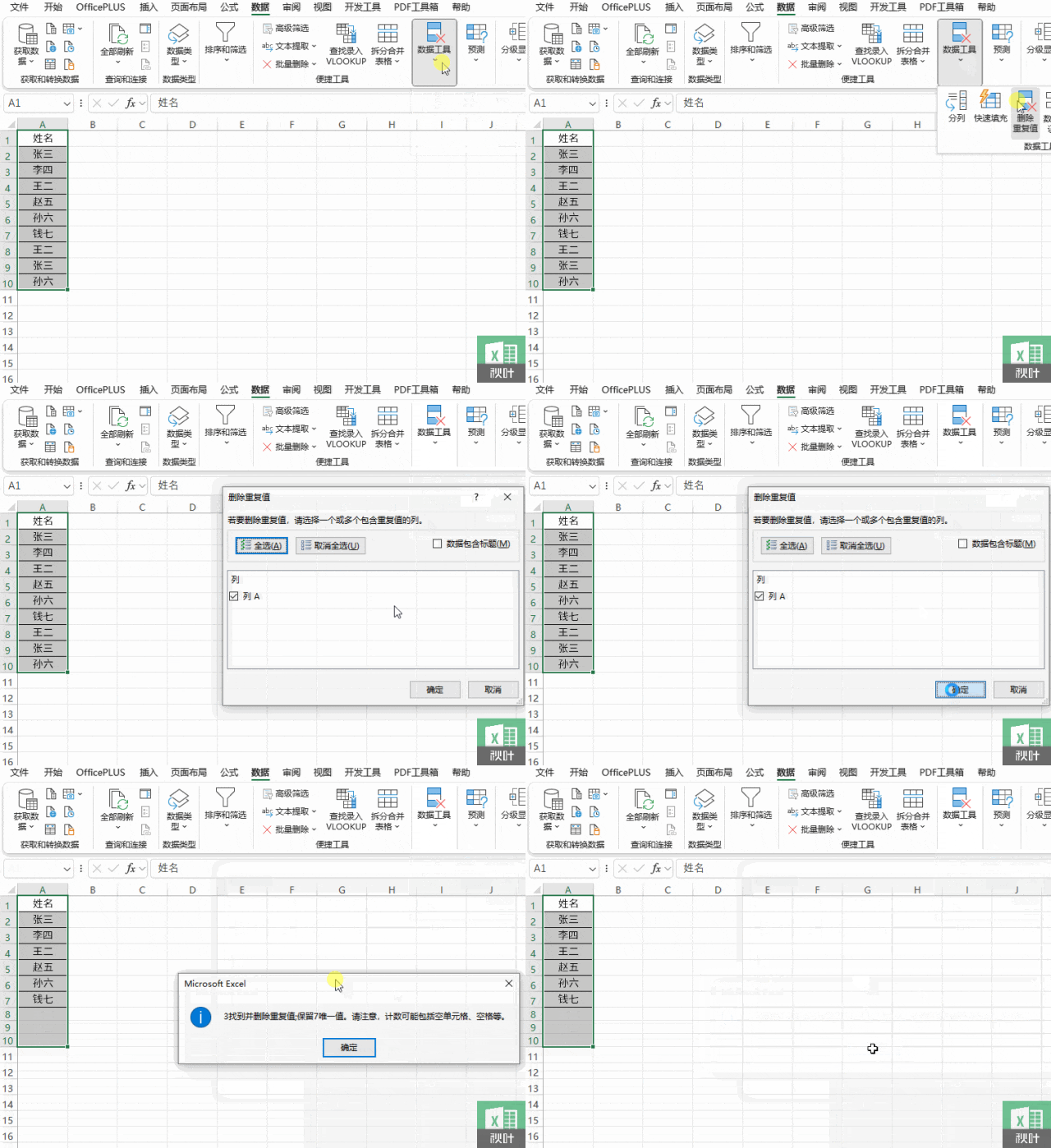
非函数作念法:【删除重迭项】。
操作:选中数据区域-【数据 】选项卡-【删除重迭项】-【细目】。
优点:操作通俗,适用于统共 Excel 版块。
舛错:静态成果,数据源变化时需再行操作。
例:有一张姓名表,现需索要不重迭东说念主名,便于后续数据录入。

行列改造
函数作念法:Transpose 函数行列改造。
公式:=TRANSPOSE(数据区域)
优点:动态更新,数据源变化时成果自动更新。
舛错:需要 Excel 2016 或更高版块。
例:将左侧两列改造成两行。
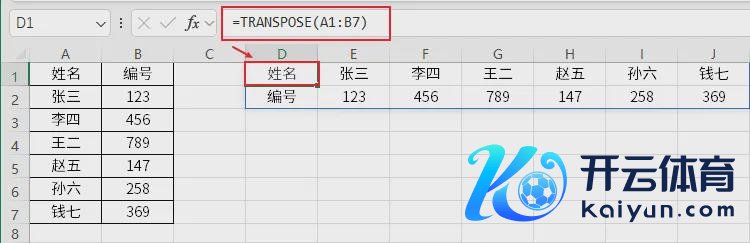
若是你用的是 Microsoft 365,这里只需要在 D1 单位格输入公式就不错。
其它版块的 Excel 需要先选中 D1:J2,再在公式剪辑栏中输入公式后按下【Ctrl + Shift + Enter】。
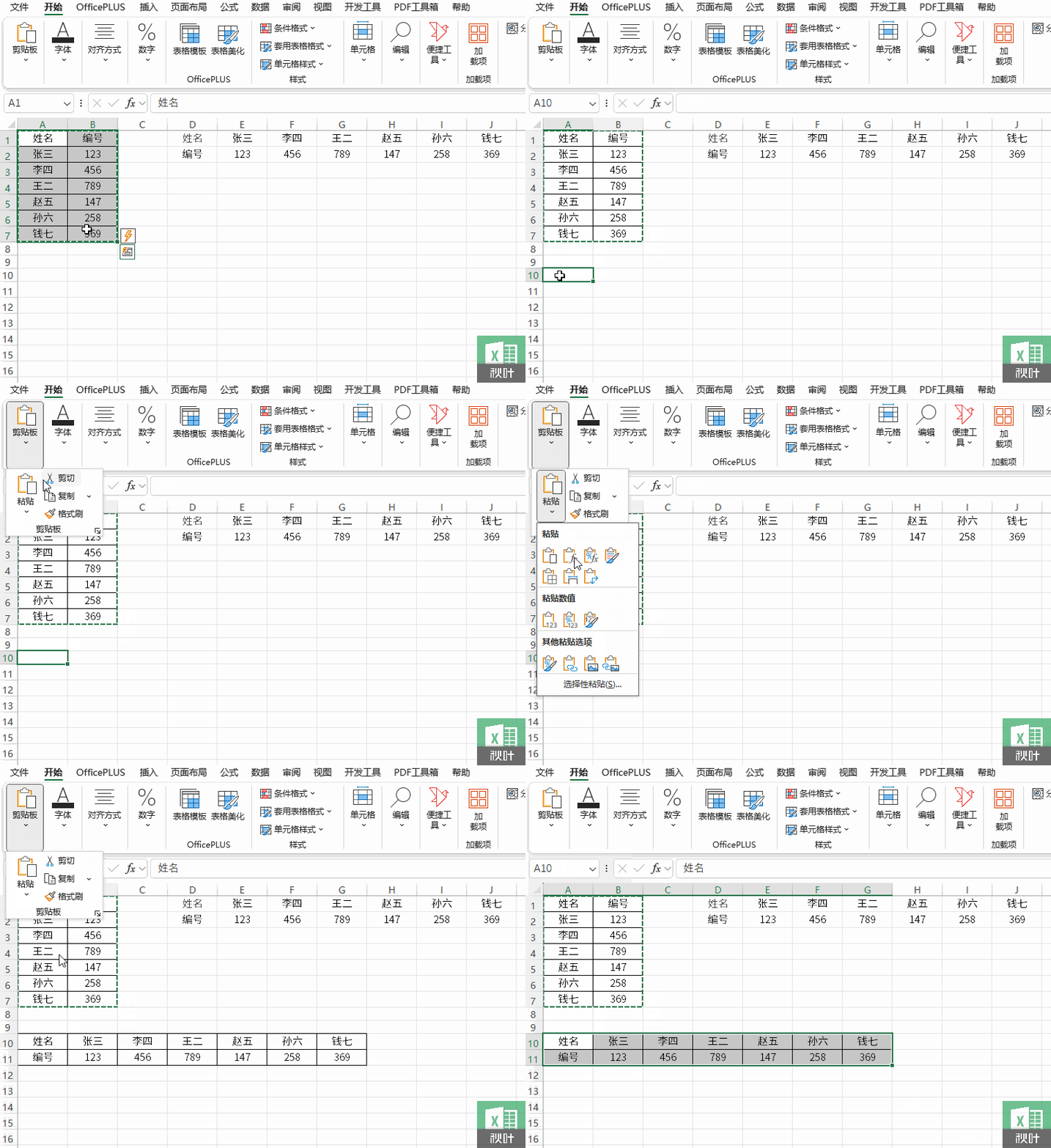
非函数作念法:【转置】。
操作:复制数据区域 -【右键】 -【选拔性粘贴】 -【转置】。
优点:操作通俗,适用于统共 Excel 版块。
舛错:静态成果,数据源变化时需要再行操作。

一维转二维表
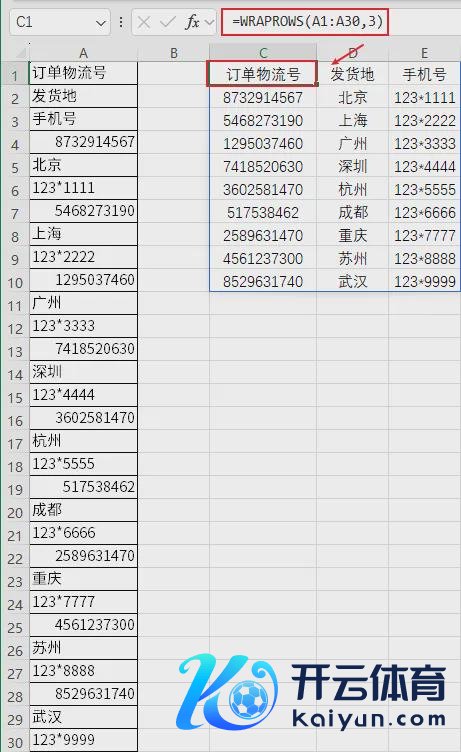
函数作念法:Wraprows 函数将一维数据改造为二维表格。
公式:=WRAPROWS(数据区域,每行清楚的数据个数,[填充值])
优点:动态更新,数据源变化时成果自动更新。
舛错:需要 Excel 365。
例:从别处复制来的物流信息,当今需要整理成表格。
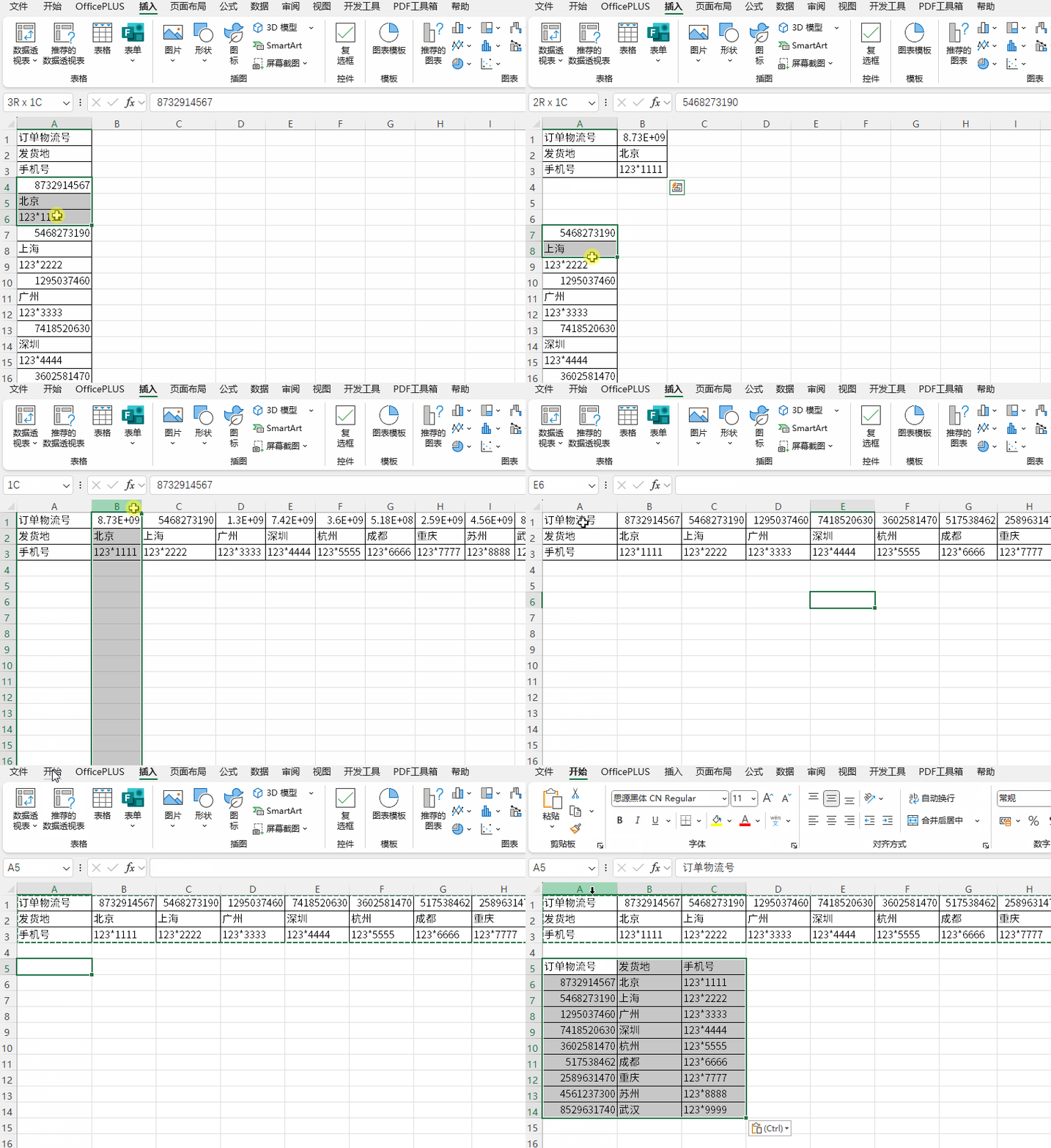
非函数作念法:手动剪切并酌情使用【转置】。
操作:见下方动图
优点:操作纯真,不错进行数据汇总数分析。
舛错:需要手动设立,数据源变化时需要刷新数据透视表。
例:无法使用 Wraprows 函数,但需要整理表格。

索要部分表格
函数作念法:Take 和 Drop 函数索要表格的部分数据。
公式:=TAKE(数据区域, 行数, 列数)
=DROP(数据区域, 行数, 列数)
优点:动态更新,数据源变化时成果自动更新。
舛错:需要 Excel 365。
例:索要部分表格。
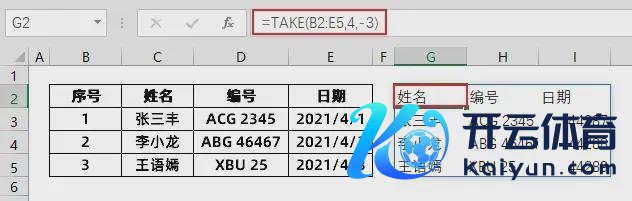
Take 公式会「取出」数据区域的前四行、后三列。
删除 Unique 函数成果中的 0 值。
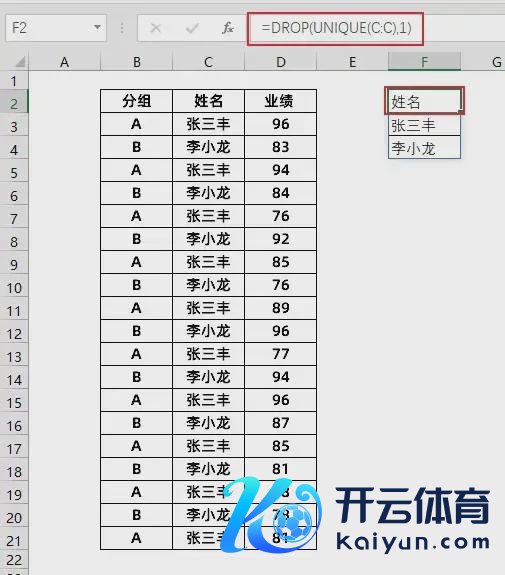
这个公式会「丢下」数据区域的第一滑。
非函数作念法:复制粘贴。
操作:略。
优点:操作通俗,适用于统共 Excel 版块。
舛错:静态成果,数据源变化时需要再行复制。

好了,今天的数据整理技巧大比拼就到这里!底下是一份追忆表:
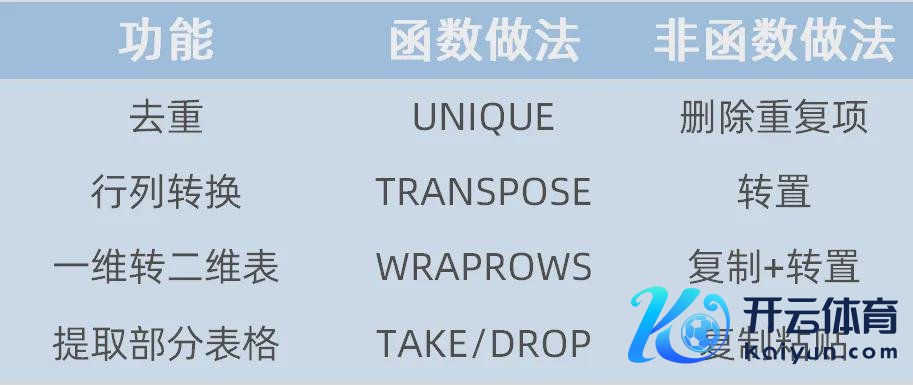
可不要认为「擅长 Excel」便是掌持难、更难、更更难的技巧哦,字据咱们对数据的需求,选拔最适当、方便的决议才是最伏击的!
换句话说,若是「去重」、「行列改造」、「一维转二维表」、「索要数据」等整理需求,是历程、本领,是解决数据的一个步调,那就用函数,反之,若是是成果,打算,那用其它的技巧也许会更快、更直不雅。
但,并非东说念主东说念主王人是 Excel 内行,责任中也莫得大批时辰去徘徊技巧的选拔,还有那些好用但冷门的技巧,我不知说念,奈何办?
别畏俱!随着专科的淳厚学习,你也能更快掌持 Excel!
当今就加入秋叶 Excel 3 天集训营,这里有大神带你学习函数实操,数据整理,以及更多高效小技巧!
直播课上还会教悔 DeepSeek +Excel 的讹诈技巧,让 AI 帮你打工!
秋叶 Excel 3 天集训营
0 基础也能学
用好函数,准点放工
课程原价 99 元
今天限时 1 元!
限额有限,报名从速~
当今加入,随课救援丰厚府上

点击卡片暖热【秋叶 Excel】
免费赢得 Excel 干货、模板